
| 일 | 월 | 화 | 수 | 목 | 금 | 토 |
|---|---|---|---|---|---|---|
| 1 | 2 | 3 | 4 | 5 | 6 | 7 |
| 8 | 9 | 10 | 11 | 12 | 13 | 14 |
| 15 | 16 | 17 | 18 | 19 | 20 | 21 |
| 22 | 23 | 24 | 25 | 26 | 27 | 28 |
| 29 | 30 | 31 |
- 프로젝트 기본경로
- save location
- 이노베이션아카데미#42서울#42seoul#42Hackerton#Hackerton#swift#httpconnection#httprequest
- 경로 바꾸기
- default location
- 새 프로젝트 생성
- Project default
- project location
- 안드로이드
- 안드로이드 스튜디오
- Today
- Total
별명없는 개발자 블로그
구글로 검색할때 한 페이지에 100개 나오게 하는 법. 본문
구글링을 하다보면 찾는것이 첫 페이지에 나오지 않을때 우리는

하단에 위치한 이 버튼을 찾을 수 있다.
하지만 이 페이지를 넘기는게 귀찮을 때는?!
다음과 같은 방법을 사용할 수 있다..
https://google.co.kr/search?num=100
www.google.co.kr
google의 기본 검색 url에 " num = 100 " 이라는 파라미터를 넣어준 것이다.
하지만 매번 이 url을 외워서 직접 친다음 검색하기에는 효율이 너무 좋지 않다.
따라서 다음과 같은 방법을 사용했다.
우선, 이 방법을 사용하기 위해 구글 크롬을 사용한다고 가정하자
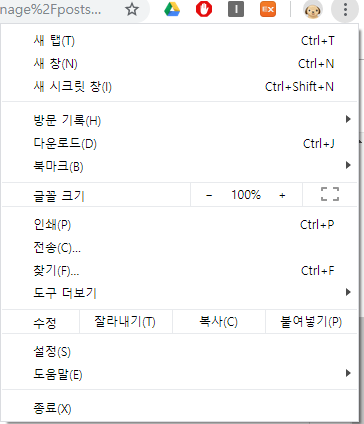
구글 크롬의 오른쪽 위 점세개를 클릭하면 도구 탭이 나오는데, 여기에서 설정(S)로 들어가준다.
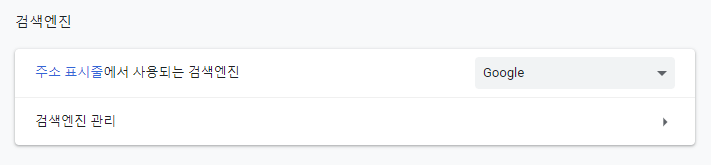
휠을 조금 내리면 검색엔진 탭이 나오는데, 여기서 검색엔진 관리를 들어가준다.

기타검색 엔진 탭에서 추가를 눌러준다.
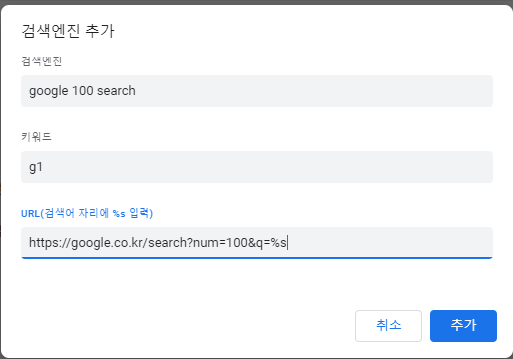
그 후, 생성되는 항목에 다음과 같이 입력해준다.
첫번째 탭은 검색엔진으로, 사용자가 알아보기 위해 구분해주는 이름이다.
두번째 탭은 키워드로, 사용자가 검색할때 실질적으로 부르는 별명같은거다.
url에는 우리가 아까 들어갔었던 url에 추가적으로 검색을 편하게 하기위해 &q=%s를 적어준다.
(이해하기 힘드신분은 그냥 따라적으세요)
그후 추가버튼을 누르고 난뒤,

검색창에서 아까 입력했던 g1를 치고 탭(키보드의 Q 옆에 있음)을 누르면


위와같이 Google 100 search 검색으로 검색엔진이 바뀌게된다.
이상태에서 검색을 하면


위와같이 한 페이지당 최대 100개의 리스트까지 보여줄 수 있다.
끝.