| 일 | 월 | 화 | 수 | 목 | 금 | 토 |
|---|---|---|---|---|---|---|
| 1 | 2 | 3 | 4 | 5 | 6 | 7 |
| 8 | 9 | 10 | 11 | 12 | 13 | 14 |
| 15 | 16 | 17 | 18 | 19 | 20 | 21 |
| 22 | 23 | 24 | 25 | 26 | 27 | 28 |
| 29 | 30 | 31 |
- 안드로이드
- Project default
- 프로젝트 기본경로
- 안드로이드 스튜디오
- 새 프로젝트 생성
- 이노베이션아카데미#42서울#42seoul#42Hackerton#Hackerton#swift#httpconnection#httprequest
- 경로 바꾸기
- default location
- save location
- project location
- Today
- Total
별명없는 개발자 블로그
윈도우 10 컴퓨터에 있는 영화, 드라마 노트북 및 안드로이드 폰에서 보기 본문
보통 컴퓨터의 용량이 스마트폰보다 많기도 하고, 파일을 관리하기 편하기 때문에
저는 스마트폰 보다는 컴퓨터에 영화나 드라마를 다운받아서 봅니다.
PC에 장시간 앉아있으면 피로도 쌓이고 힘들기때문에 스마트폰으로 보는걸 선호하는데
이 게시글에서는 윈도우10 의 파일들을 스마트폰에서 접근할 수 있도록 설정해보겠습니다.
준비물 : 같은 네트워크를 사용하는 PC, 안드로이드 스마트폰 (노트북도 가능), ES 파일 탐색기
(통신사 와이파이를 사용하는 것이 아닌, 집에서 쏴주는 와이파이를 사용하셔야합니다.)
먼저, 윈도우10에서 공유폴더를 만들어봅시다.
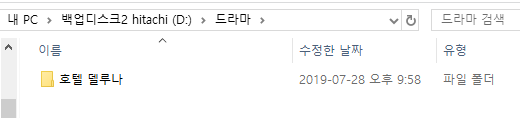
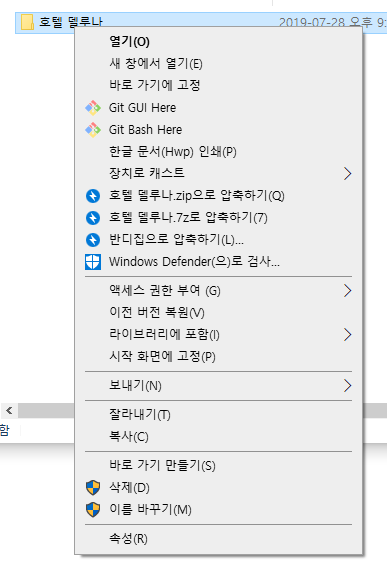
해당 폴더에서 우측 마우스를 클릭한 뒤, 맨 아래의 속성에 들어가 줍니다.
그 다음, 공유 탭으로 이동하여 줍니다.

먼저, 폴더를 공유하기전에 설정을 해야합니다. 네트워크 및 공유센터를 눌러주세요.
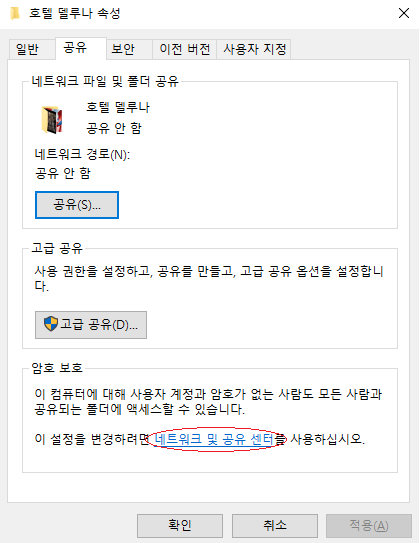
네트워크 및 공유센터 설정에 들어가셨다면, 모든네트워크 탭을 클릭해주세요.
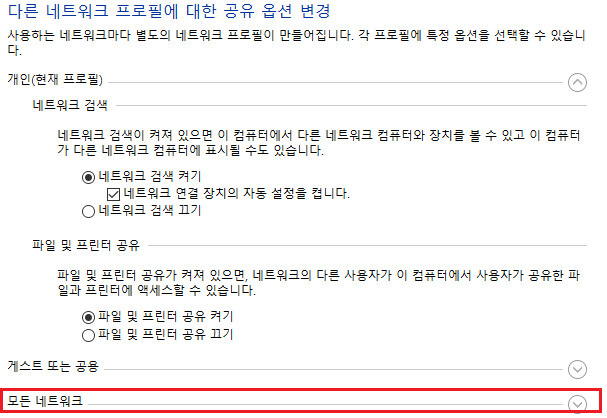
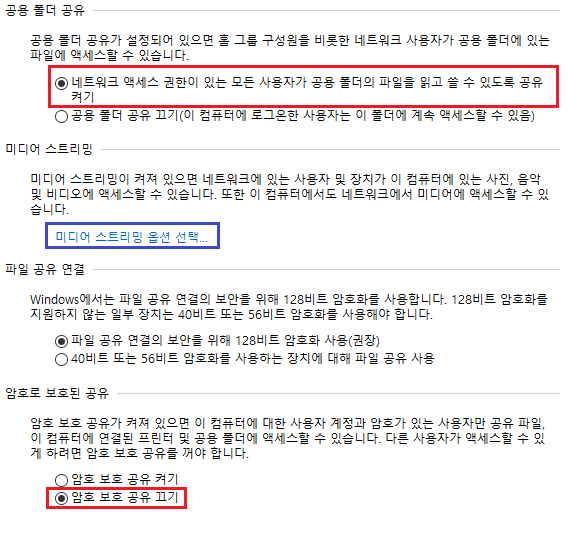
공용 폴더 공유 탭의 "네트워크 액세스 권한이 있는 모든 사용자가 공용 폴더의 파일을 읽고 쓸 수 있도록 공유 켜기" 를 체크, 그리고 암호로 보호된 공유 탭의 "암호 보호 공유 끄기" 를 체크해줍니다.
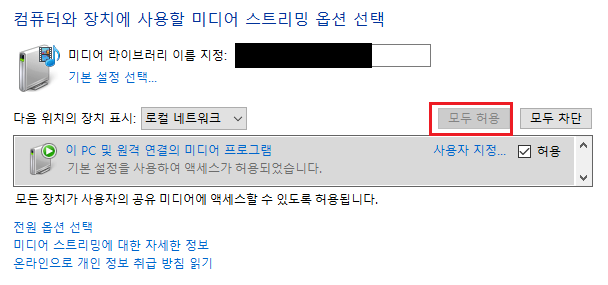
그리고, 파란색으로 표시해놓은 부분(미디어 스트리밍 옵션 선택) 에 들어가서 "모두 허용"을 눌러주세요.
이제 공유를 위한 설정은 끝났으니 공유를 해보겠습니다.
아까 열었던 폴더속성에서 "공유"를 눌러주세요.
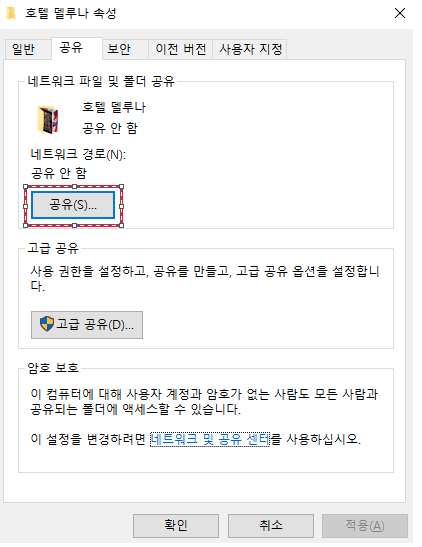
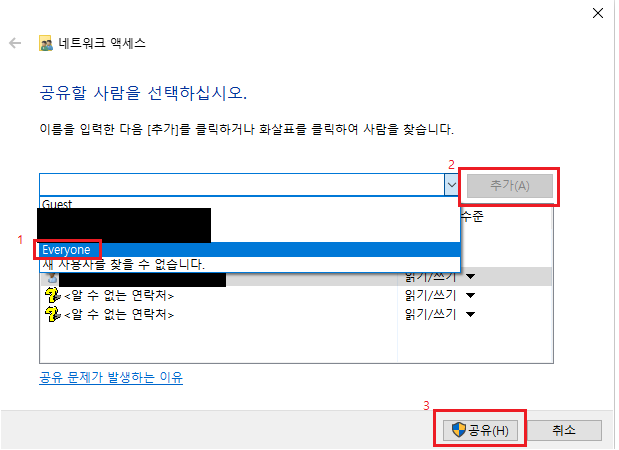
공유를 누르신 후 아래화살표를 눌른 뒤 목록중에 "Everyone"을 누른 후, 추가를 해주시고 공유버튼을 누르시면 성공적으로 공유가 됩니다.
이제 공유를 했으니 타 기기에서 공유를 받아야겠죠?
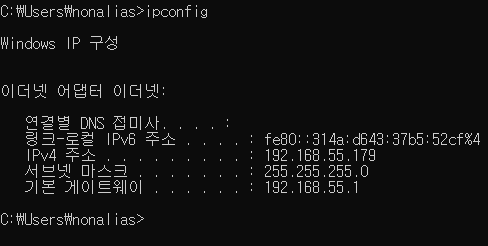
먼저, 공유받기 위해서는 PC의 IP를 알아야합니다. IP란 집주소라고 생각하시면 됩니다.
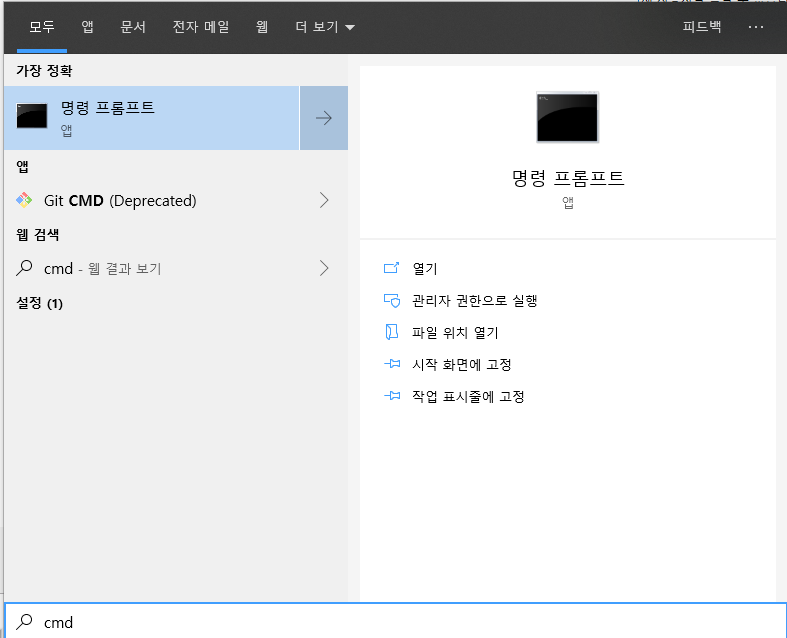
왼쪽 맨 아래의 창문버튼을 누른 뒤 "cmd"라고 입력해주세요.
그 다음, "ipconfig"을 입력해주세요. 아이피 설정을 알아내는 명령어입니다.
1. 노트북에서 공유를 받아보겠습니다. 노트북의 PC에서 윈도우키+R 을 눌러줍시다.
그 뒤, 맨 앞에 \\ (백슬래쉬 두개) 를 입력하고, 공유해주는 PC의 아이피를 입력해줍니다.
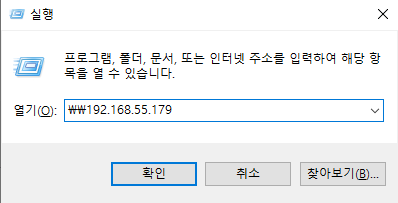
그리고 확인을 누르시면 성공적으로 접근할 수 있는것을 볼 수 있습니다.

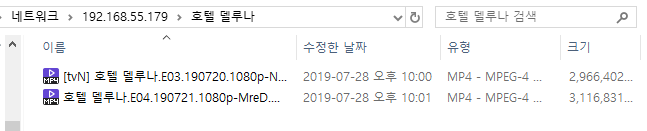
2. 안드로이드 폰에서 접근해 보겠습니다.
안드로이드폰에서는 특정 어플을 깔아야합니다. 저는 ES 파일탐색기를 사용하는데, 이게 최신 버전에서는 해당 기능이 삭제된걸로 알고 있습니다. 그래서 apk를 첨부하겠습니다. (혹시 문제가 된다면 말씀해주세요)
apk를 스마트폰에서 다운로드 받은 뒤, 설치해주세요. (설치과정은 생략하겠습니다.)
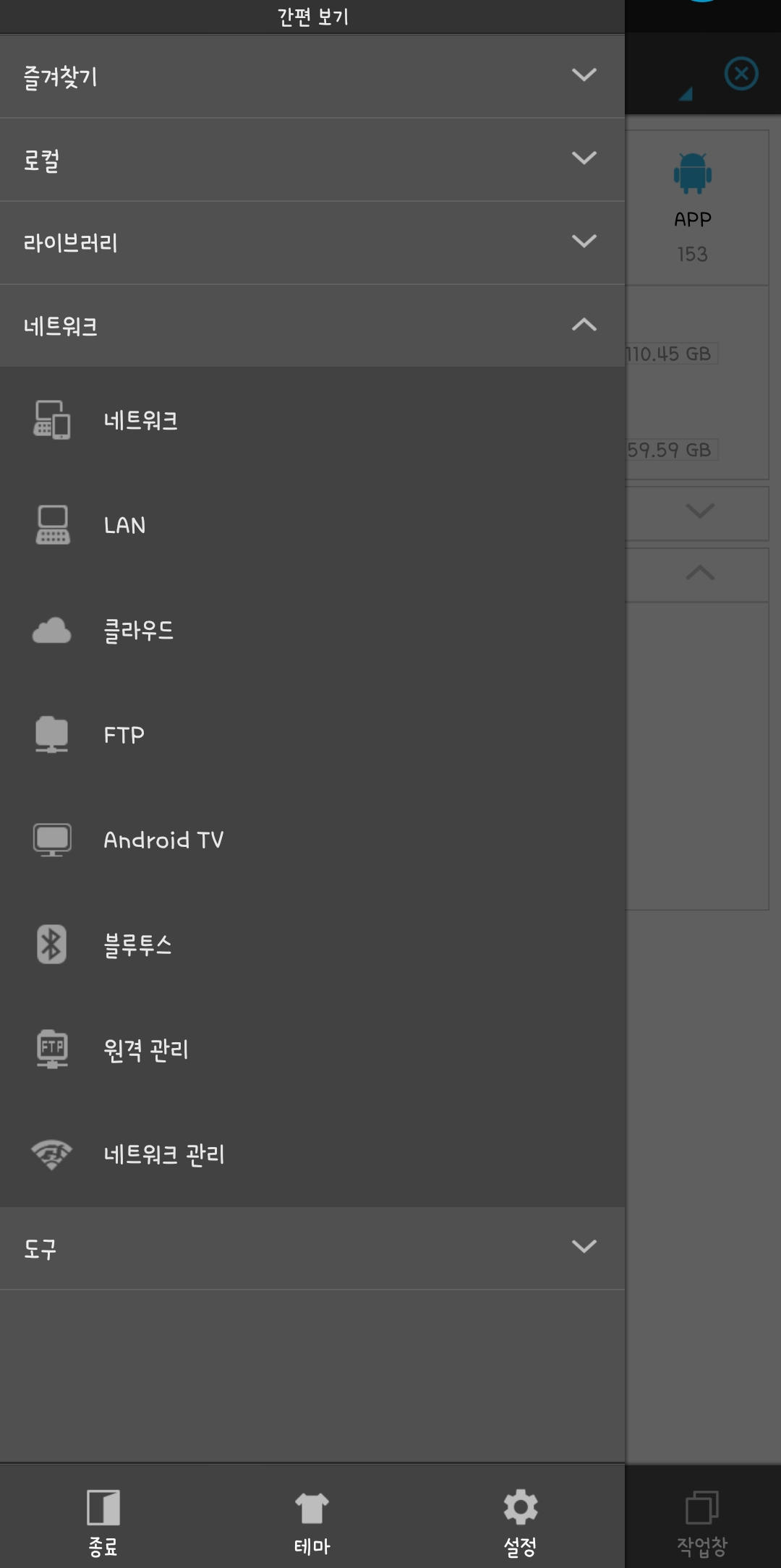
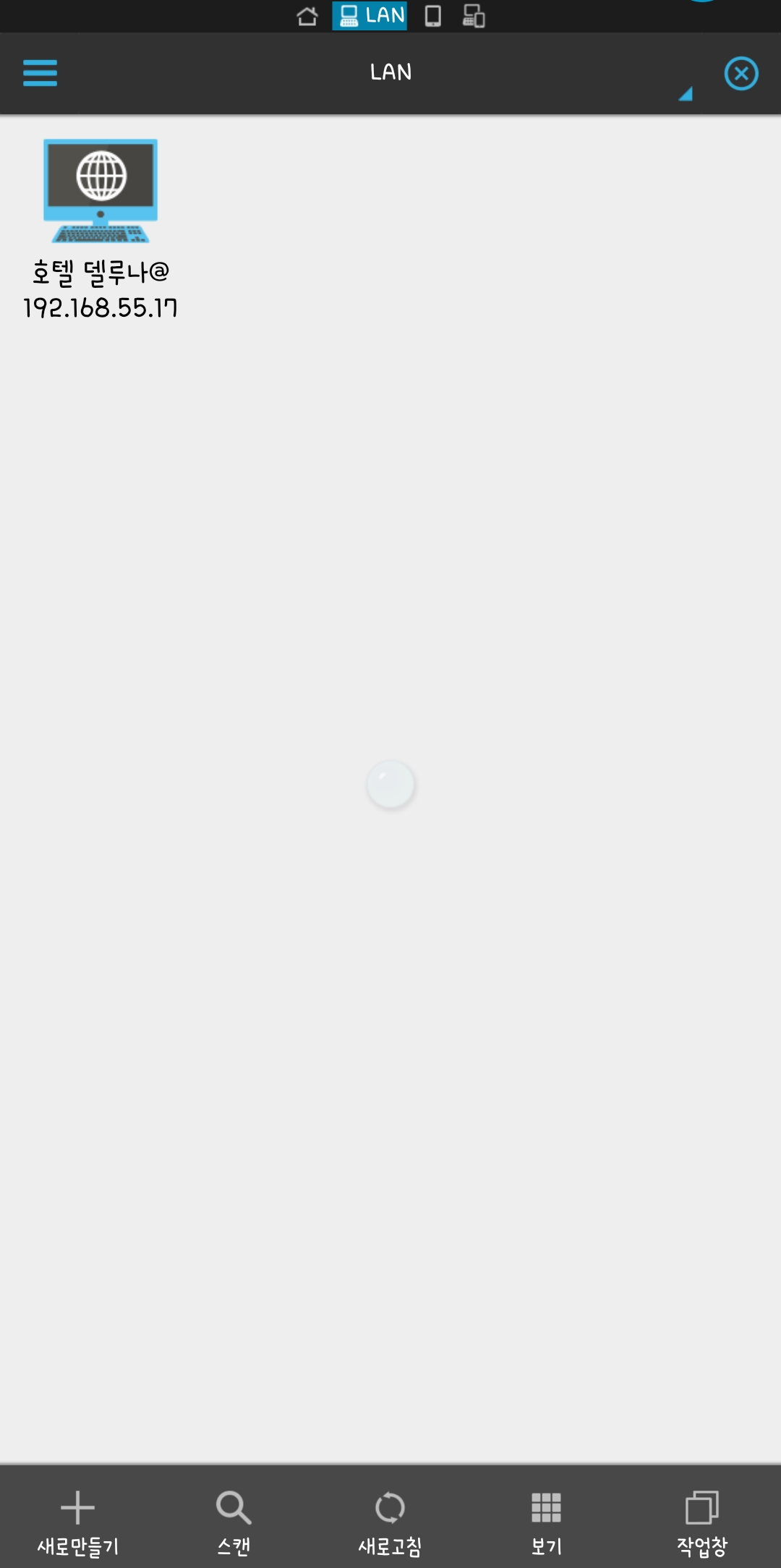
어플을 실행한 뒤 왼쪽 위의 셋삼자를 누른 후, 네트워크 탭에서 LAN 을 눌러주세요.
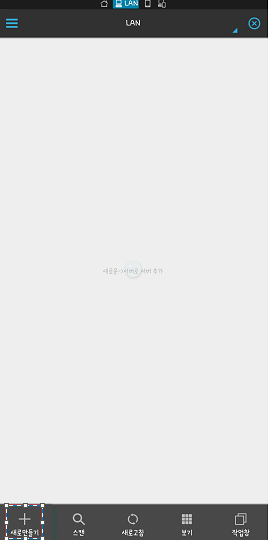
그 뒤, 새로만들기를 눌러주세요.
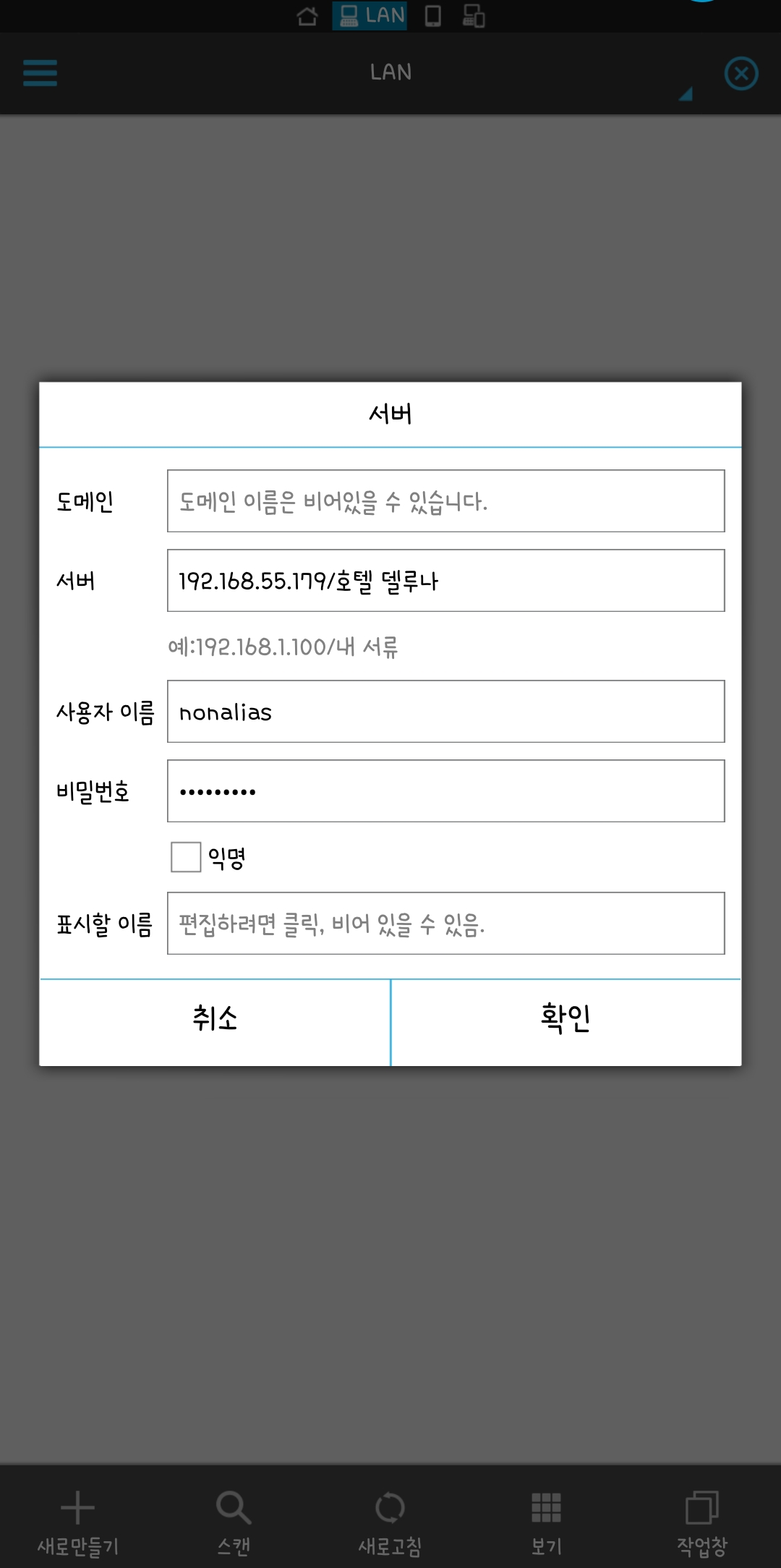
여기서 가장 중요합니다. 서버와 사용자 이름, 그리고 비밀번호 총 세개의 영역만 입력하면 됩니다.
서버에는 아까 알아냈던 PC의 아이피를 입력하고 "/" (슬래쉬)를 입력한 뒤 아까 공유했던 폴더 명을 입력해 줍니다. ( 대소문자 구별, 공백 포함)
사용자 이름에는 현재 windows계정의 이름을 입력해줍니다.
비밀번호가 있다면 입력해주시고, 없다면 비워두셔도됩니다.
성공적으로 접근할 수 있습니다.

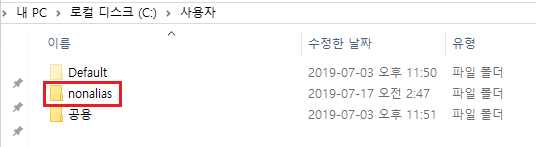
*참고로, 사용자 이름은 C:\사용자\에 자신이 맨 처음 windows를 설치할 때 입력한 사용자이름입니다.